
如何使用 Xournal++ 在 PDF 中插入签名
首先,从主页下载并安装 Xournal++。在现代 Linux 发行版(如 Ubuntu 24.04)上,你可以使用以下命令安装
install_xournalpp.sh
sudo apt install xournalpp步骤 0:打开 PDF 文件
然后,在 Xournal++ 中打开你要签名的 PDF 文件。你可以通过打开 Xournal++ 然后从 File -> Open 菜单打开 PDF 文件来完成此操作。
步骤 1:添加图像
点击工具栏中的 Image 工具:
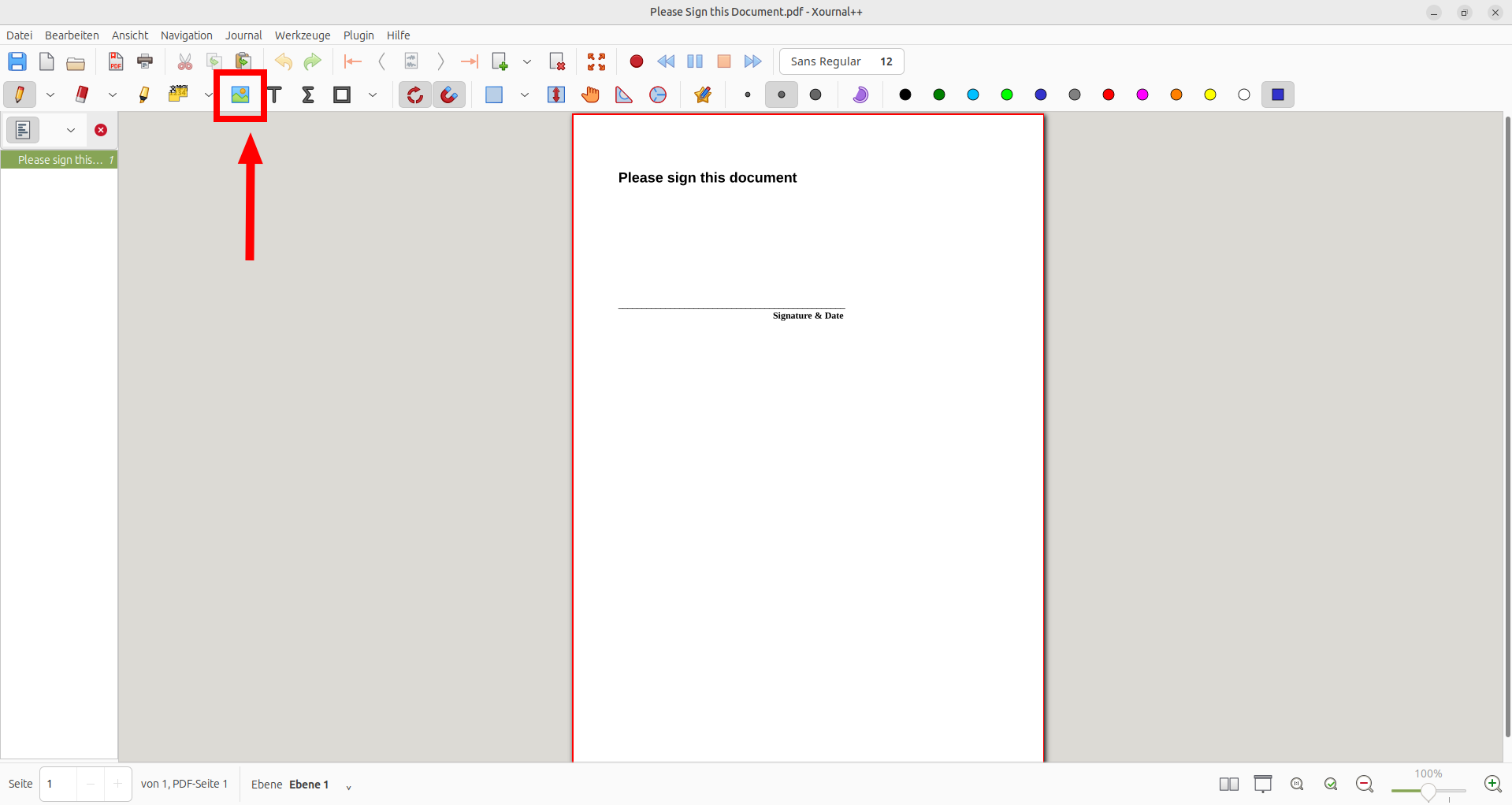
现在,从文件对话框中选择签名文件(最好是 PNG 或 SVG)。
如果文件打开对话框没有自动打开,点击你想要图像所在的页面位置。
步骤 2:放置和调整图像大小
你可以通过用鼠标拖动来移动图像。你可以通过拖动角来调整大小。将图像放在你想要签名的位置。
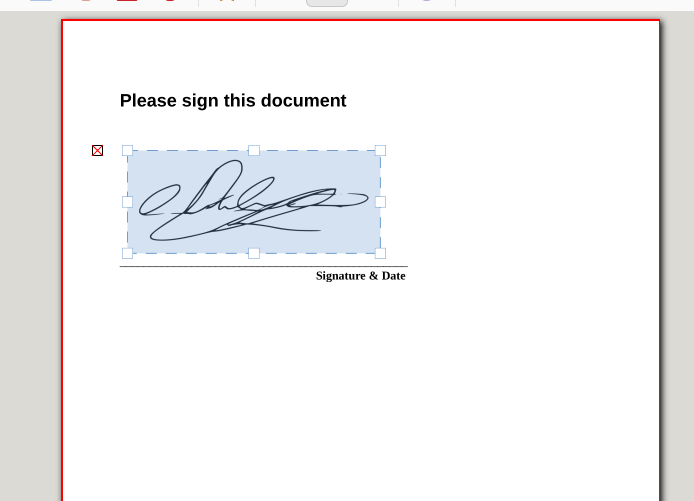
步骤 3:保存 PDF
最后,使用 File -> Export as PDF 保存带签名的 PDF 文件。不要使用 File -> Save As,因为这将以 Xournal++ 特定格式保存文件而不是 PDF。
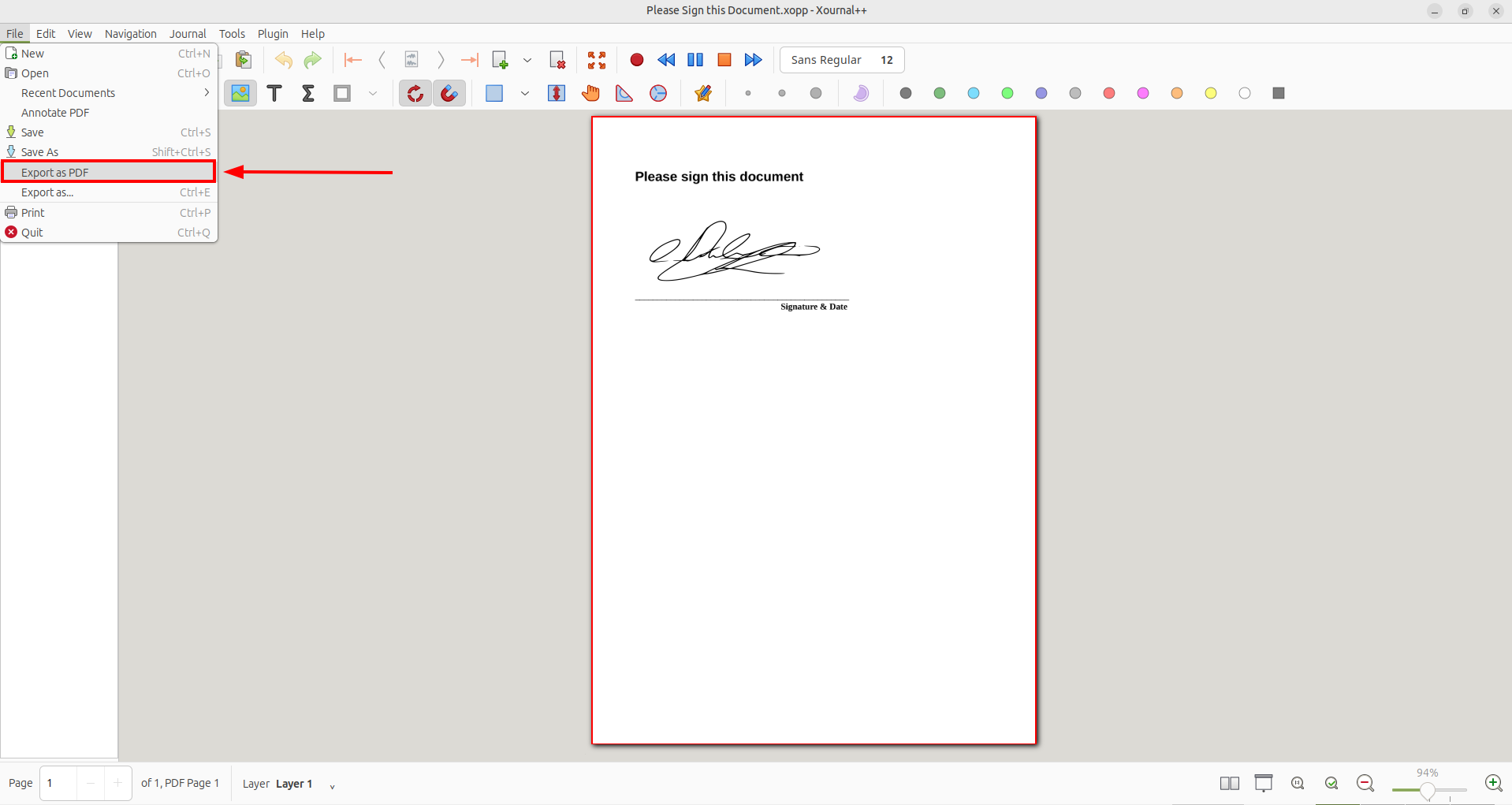
就是这样!你已经成功使用 Xournal++ 签署了 PDF 文件。
示例数据
你可以使用我们的测试文档进行测试
并使用我们的虚拟签名:
SVG 格式的虚拟签名

PNG 格式的虚拟签名

If this post helped you, please consider buying me a coffee or donating via PayPal to support research & publishing of new posts on TechOverflow