
Wie man eine wx-Dialogmeldung in einem KiCAD-pcbnew-Plugin anzeigt
Wenn Sie KiCADs Python-API für pcbnew verwenden, können Sie einen Dialog mit dem folgenden Snippet anzeigen
show_wx_dialog_example.py
# Show info dialog
dlg = wx.MessageDialog(None, "Please select one or multiple footprints!\n...or use Ctrl+A to select everything.", "No footprints selected", wx.OK | wx.ICON_ERROR)
dlg.ShowModal()
dlg.Destroy()Beachten Sie, dass Sie
import_wx.py
import wxam Anfang Ihres Plugins benötigen.
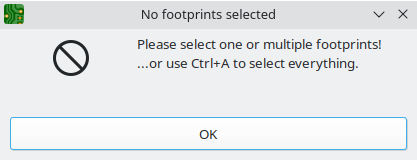
Dieser Code zeigt den folgenden Dialog:
Vollständiges Plugin-Beispiel:
DialogExamplePlugin.py
#!/usr/bin/env python
import pcbnew
import wx

class DialogExamplePlugin(pcbnew.ActionPlugin):
    def defaults(self):
        self.name = "Show dialog example"
        self.category = "A descriptive category name"
        self.description = "A description of the plugin and what it does"
        self.show_toolbar_button = False # Optional, defaults to False

    def Run(self):
        dlg = wx.MessageDialog(None, "Please select one or multiple footprints!\n...or use Ctrl+A to select everything.", "No footprints selected", wx.OK | wx.ICON_ERROR)
        dlg.ShowModal()
        dlg.Destroy()

DialogExamplePlugin().register() # Instantiate and register to PcbnewSie können dieses Plugin beispielsweise in
kicad_plugin_path.txt
~/.local/share/kicad/7.0/scripting/plugins/DialogExamplePlugin.pyplatzieren.
Vergessen Sie nicht, die Plugins aus dem pcbnew-Menü zu aktualisieren.
If this post helped you, please consider buying me a coffee or donating via PayPal to support research & publishing of new posts on TechOverflow